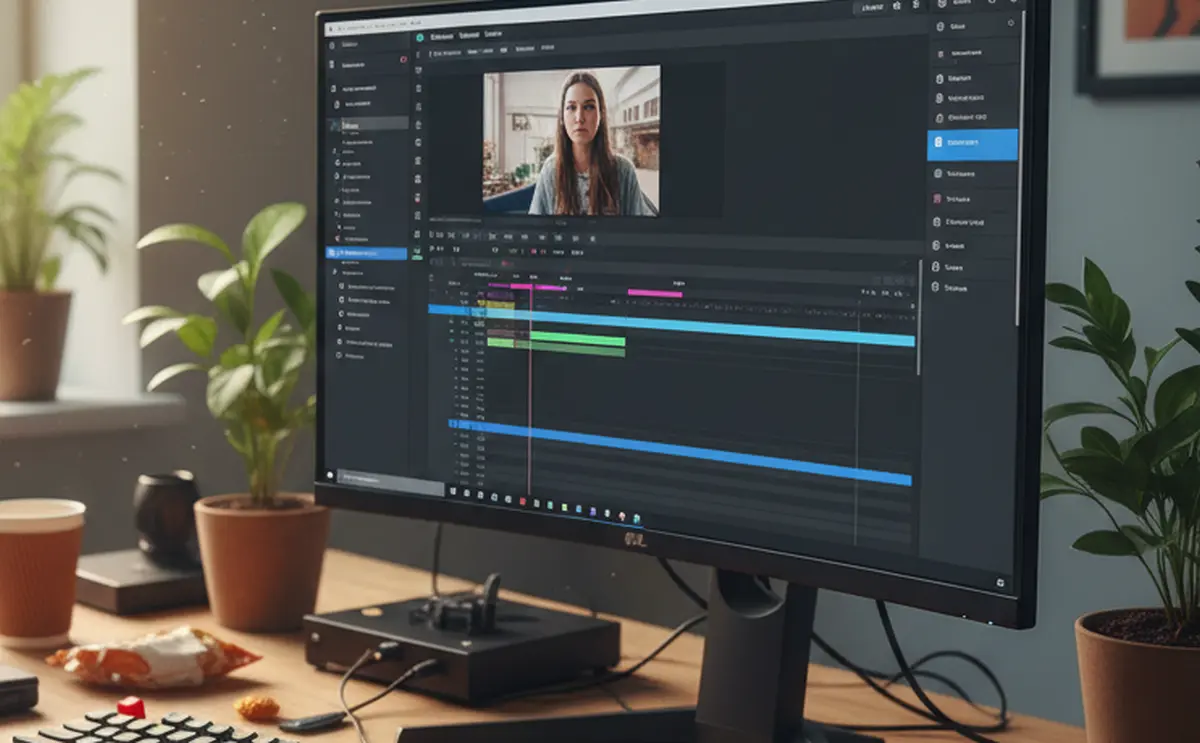
Vous recherchez un tutoriel CapCut débutant pour créer des vidéos attrayantes sans complication ? CapCut, l’outil gratuit et sans filigrane de ByteDance, séduit par sa simplicité et ses fonctionnalités IA. Ce guide étape par étape vous aide à passer de zéro à votre première vidéo prête pour TikTok, Instagram ou YouTube en quelques minutes seulement.
Sommaire
Pourquoi CapCut convient parfaitement aux débutants
CapCut combine une interface intuitive, des templates prêts à l’emploi et des outils IA qui automatisent les tâches complexes. Disponible sur mobile, PC et web, il permet d’exporter en haute qualité sans aucune marque d’eau dans la version gratuite. Ce tutoriel complète notre article principal sur les meilleurs logiciels montage vidéo gratuit sans filigrane en vous montrant comment exploiter concrètement cette solution mobile et desktop.
Installation et premier projet
Télécharger et configurer CapCut
Sur mobile, téléchargez l’application depuis l’App Store ou Google Play. Sur PC, rendez-vous sur le site officiel de CapCut et installez la version desktop. Au lancement, créez un compte pour synchroniser vos projets entre appareils. Choisissez la langue française et réglez la résolution par défaut sur 1080p pour commencer.
Créer votre premier projet
Cliquez sur « Nouveau projet ». Importez vos vidéos, photos ou clips en les glissant directement dans l’interface ou via le bouton Importer. CapCut reconnaît la plupart des formats courants et organise automatiquement vos médias.
Maîtriser l’interface et les bases du montage
L’interface se divise en timeline en bas, aperçu au centre et outils à gauche ou droite selon la version. Sur mobile, tout reste tactile et fluide. Commencez par placer vos clips sur la timeline. Utilisez le doigt ou la souris pour couper, déplacer ou ajuster la durée.
Couper et assembler les séquences
Sélectionnez un clip, déplacez la tête de lecture et cliquez sur Diviser pour supprimer les parties inutiles. Ajoutez des transitions fluides entre les plans : fondu, zoom ou effets tendance proposés par l’application. Les templates automatiques accélèrent ce processus pour les débutants.
Ajouter du texte, des effets et de la musique
CapCut propose une bibliothèque énorme de musiques libres de droits et d’effets sonores. Glissez une piste audio sur une piste séparée et ajustez le volume. Pour le texte, choisissez parmi des centaines de styles animés : sous-titres auto-générés par IA ou titres dynamiques.
Les outils IA brillent ici : activez les sous-titres automatiques, la suppression d’arrière-plan ou la correction colorimétrique en un clic. Ces fonctions transforment rapidement un rush brut en contenu professionnel.
Fonctionnalités IA qui changent tout
- Génération automatique de sous-titres synchronisés
- Suppression intelligente de l’arrière-plan pour des effets verts simples
- Conversion de vidéos longues en courts formats adaptés aux réseaux
- Traduction vidéo et synthèse vocale pour élargir votre audience
- Amélioration automatique des couleurs et de la luminosité
Exporter sans filigrane en haute qualité
Une fois satisfait, cliquez sur Exporter. Choisissez la résolution (jusqu’à 4K selon votre appareil), le format MP4 et le débit. La version gratuite supprime toute marque d’eau pour les usages standards. Enregistrez le fichier sur votre téléphone ou ordinateur avant de le publier directement sur TikTok ou YouTube.
| Paramètre | Recommandation débutant | Pourquoi |
|---|---|---|
| Résolution | 1080p | Qualité optimale pour réseaux sociaux |
| Format | MP4 H.264 | Compatibilité maximale |
| Durée | 15-60 secondes | Idéal pour Shorts et Reels |
Astuces pratiques pour progresser vite
Utilisez les raccourcis clavier sur PC pour gagner du temps. Organisez votre timeline avec des pistes séparées pour le son, la vidéo et les effets. Testez toujours un aperçu complet avant l’export. Sauvegardez vos projets régulièrement et explorez la section Templates pour des idées inspirantes.
Erreurs à éviter au début
Ne surchargez pas vos vidéos avec trop d’effets. Privilégiez une bonne synchronisation son/image. Vérifiez les droits d’auteur même sur les musiques intégrées. Commencez par des projets courts pour maîtriser les bases avant de passer à des montages plus complexes.
Exemples concrets d’utilisation
Pour un vlog quotidien, importez vos rushes, ajoutez des sous-titres IA et une musique entraînante. Pour un tutoriel, utilisez les zooms et les annotations automatiques. Les créateurs de Reels apprécient particulièrement les effets tendance et les transitions fluides proposés par CapCut.
Ce tutoriel CapCut débutant vous donne les fondations nécessaires pour produire du contenu de qualité. Retournez vers notre guide principal sur les logiciels montage vidéo gratuit sans filigrane pour découvrir DaVinci Resolve ou Shotcut lorsque vous voudrez passer à des projets plus avancés.
La pratique reste le meilleur moyen de progresser. Lancez un projet simple aujourd’hui, expérimentez les outils IA et observez vos vidéos gagner en professionnalisme. CapCut évolue rapidement avec des mises à jour régulières, ce qui en fait un compagnon idéal pour tous les créateurs en 2026.