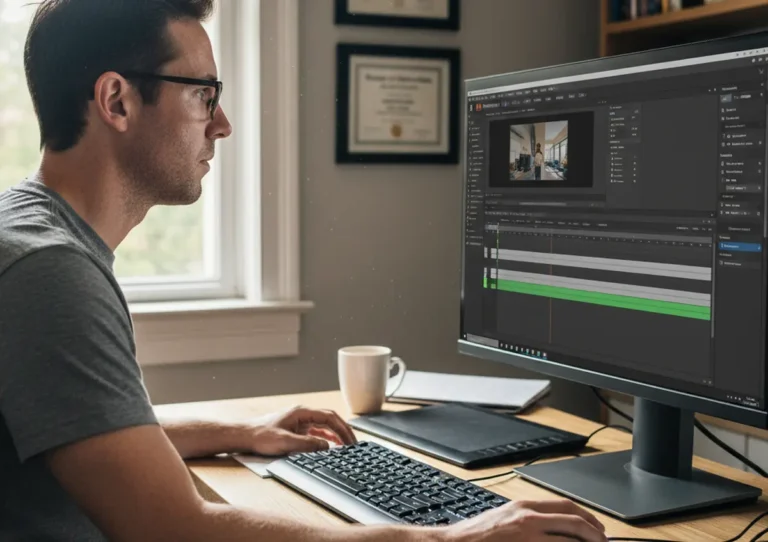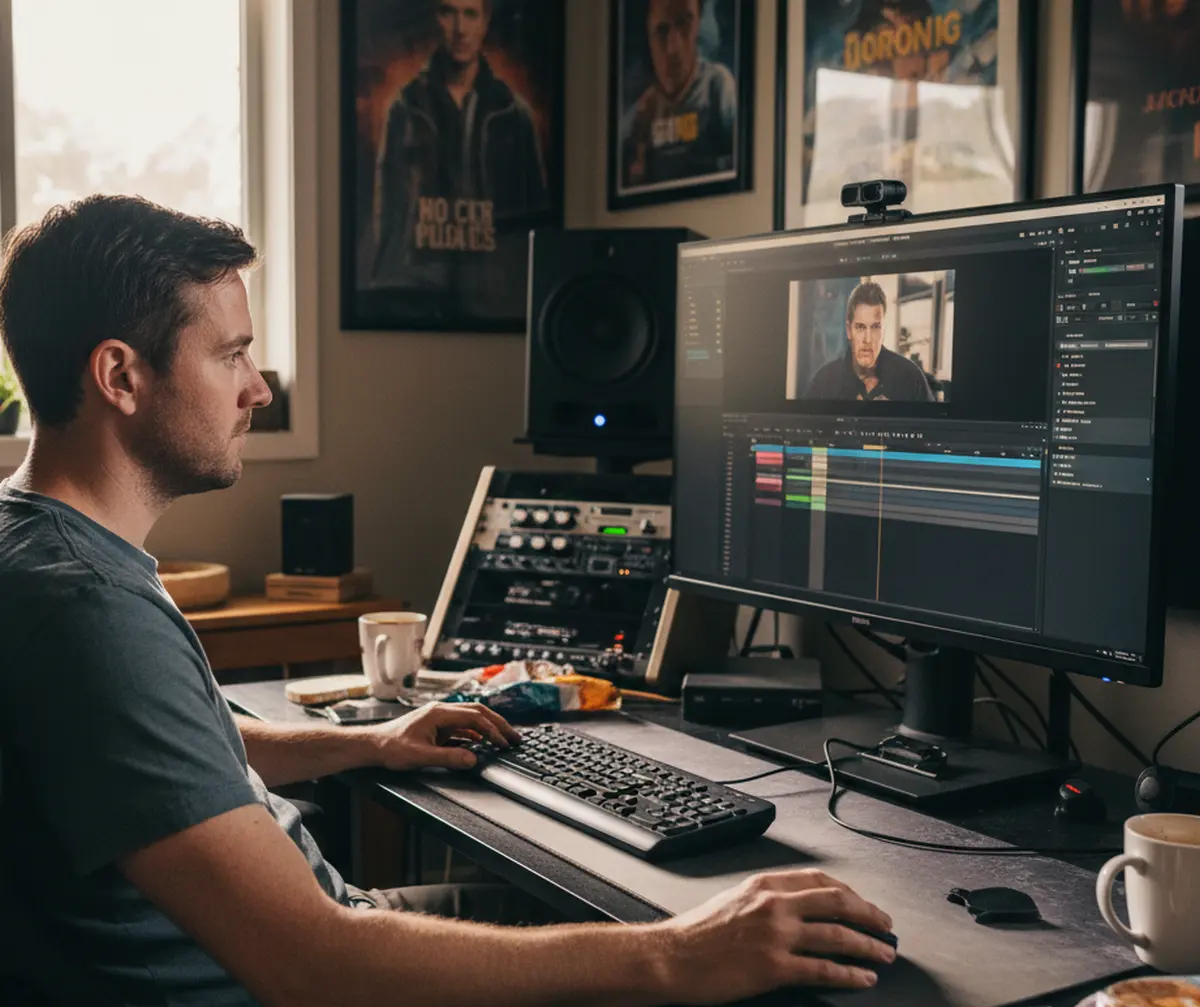
Ce tutoriel DaVinci Resolve gratuit s’adresse aux débutants qui souhaitent découvrir un logiciel de montage puissant sans dépenser un centime. DaVinci Resolve combine montage, étalonnage, audio et effets dans une interface intuitive. Des milliers de créateurs l’utilisent pour produire du contenu de qualité cinéma.
Vous apprendrez ici les étapes essentielles pour lancer votre premier projet. Ce guide complète la formation DaVinci Resolve en ligne principale en vous offrant un démarrage concret et rapide.
Sommaire
Pourquoi commencer avec un tutoriel DaVinci Resolve gratuit
La version gratuite du logiciel suffit largement pour apprendre les bases et réaliser des montages aboutis. Blackmagic Design met à jour régulièrement le programme avec des outils IA modernes tout en gardant l’accès libre ouvert.
Ce tutoriel suit une progression naturelle pour éviter la surcharge d’informations. Vous passerez directement à la pratique après quelques minutes de lecture.
Prérequis avant de lancer le logiciel
Téléchargez DaVinci Resolve depuis le site officiel de Blackmagic Design. Un ordinateur avec 16 Go de RAM minimum facilite l’expérience, mais 8 Go fonctionnent pour des projets simples en Full HD. Installez le logiciel et choisissez la langue française dans les préférences.
Installation et premier projet pas à pas
Ouvrez DaVinci Resolve et créez un nouveau projet. Nommez-le clairement et définissez les paramètres : résolution 1920×1080, 25 ou 30 images par seconde selon votre pays.
Importer vos premiers médias
Allez dans la page Média. Glissez vos fichiers vidéo et audio directement dans la fenêtre. Organisez-les dans des bins pour garder un espace de travail propre. Créez un bin Rushs, un bin Audio et un bin Graphiques.
Découverte des principales pages de l’interface
DaVinci Resolve organise le workflow en onglets distincts.
Page Cut et Edit pour le montage
La page Cut permet des montages rapides avec des outils intelligents. La page Edit offre plus de précision pour les ajustements fins, les transitions et les effets de base. Commencez par la page Cut pour assembler vos plans en quelques clics.
Page Color pour l’étalonnage
Une fois le montage terminé, passez à la page Color. Utilisez les roues chromatiques pour corriger l’exposition et la balance des blancs. Les scopes vous aident à vérifier les niveaux techniques.
Page Fairlight pour le son
Nettoyez les bruits de fond, ajustez les volumes et ajoutez de la musique. L’égaliseur et le compresseur intégrés produisent un rendu professionnel rapidement.
Créer votre premier montage complet
Sélectionnez vos meilleurs plans et placez-les sur la timeline. Coupez les parties inutiles avec la lame ou les raccourcis clavier. Ajoutez des transitions douces entre les séquences.
- Utilisez J, K, L pour contrôler la lecture.
- Appuyez sur V pour activer ou désactiver une piste.
- Ctrl + clic pour sélectionner plusieurs plans.
Ajouter du texte et des effets simples
La page Edit contient des titres prêts à l’emploi. Personnalisez la police, la taille et l’animation. Pour des effets plus complexes, la page Fusion ouvre des possibilités créatives sans quitter le logiciel.
Exporter votre vidéo finale
Retournez dans la page Deliver. Choisissez le format H.264 pour YouTube ou Vimeo. Réglez le bitrate selon la qualité souhaitée et lancez le rendu. Le logiciel gère les exports en arrière-plan pour continuer à travailler.
Conseils pratiques pour progresser vite
Pratiquez sur des rushes personnels dès le premier jour. Recherchez des projets libres de droits pour vous entraîner. Notez les raccourcis les plus utiles et créez vos propres presets d’étalonnage.
Rejoignez des communautés francophones pour partager vos exports et recevoir des retours constructifs. Après ce tutoriel, vous pourrez passer à des modules plus avancés dans une formation complète.
Erreurs fréquentes à éviter en débutant
Ne négligez pas l’organisation des médias au départ. Évitez les transitions trop flashy qui distraient le spectateur. Vérifiez toujours le son avant l’export : un bon audio fait la moitié du travail.
Prochaines étapes après ce tutoriel DaVinci Resolve gratuit
Une fois à l’aise avec les bases, explorez l’étalonnage avancé et les outils IA de stabilisation. Ce guide vous donne les fondations nécessaires pour aborder sereinement une formation DaVinci Resolve en ligne plus approfondie.
Commencez votre premier projet aujourd’hui. La pratique régulière transforme rapidement un débutant en monteur confiant capable de livrer des vidéos de qualité professionnelle.