Firefox affiche parfois des symptômes gênants : pages qui refusent de charger, ralentissements soudains, plantages à répétition ou modules qui bloquent tout. La fonction intégrée pour réparer Firefox remet le navigateur dans un état stable tout en gardant vos données essentielles. Ce texte détaille la procédure exacte, ce qui change réellement dans votre profil et les solutions de secours si le bouton de réparation ne suffit pas. Vous repartirez avec un navigateur plus fluide sans tout recommencer à zéro.
Sommaire
Les causes fréquentes des dysfonctionnements de Firefox
Les modules complémentaires mal conçus ou obsolètes restent la source numéro un des soucis. Un thème graphique mal optimisé, des préférences modifiées manuellement dans about:config ou un cache saturé peuvent aussi provoquer des ralentissements. Les fichiers du profil utilisateur se corrompent parfois après une mise à jour interrompue ou un arrêt brutal de l’ordinateur. Les logiciels de sécurité tiers injectent parfois des composants qui interfèrent avec le moteur de rendu.
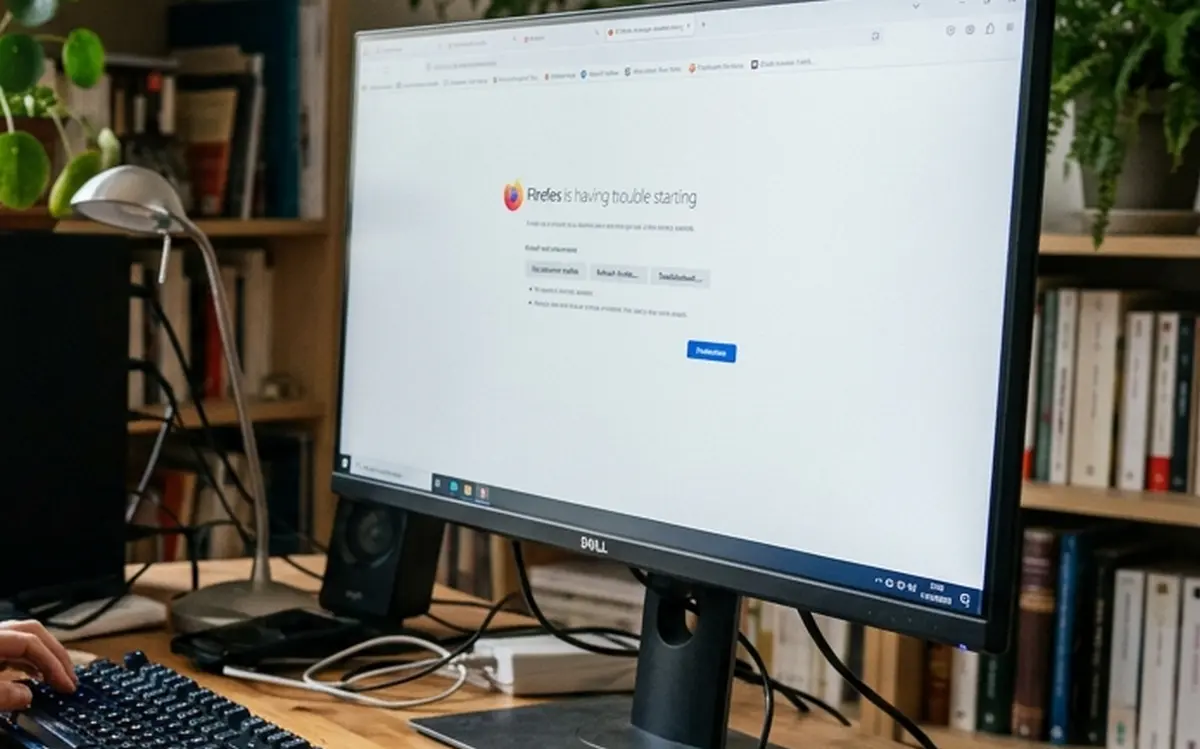
Les symptômes varient : Firefox qui démarre très lentement, onglets qui se ferment seuls, messages d’erreur de connexion sécurisée ou consommation excessive de mémoire. Avant de toucher aux réglages avancés, la réparation intégrée règle la majorité de ces cas en quelques minutes.
Comment réparer Firefox en suivant la procédure officielle
Méthode standard depuis le menu
Ouvrez Firefox normalement. Cliquez sur le bouton de menu (les trois lignes horizontales en haut à droite). Sélectionnez Aide puis Plus d’informations de dépannage. Vous arrivez sur la page about:support. Sur le côté droit, cliquez sur le bouton Réparer Firefox… Une fenêtre de confirmation apparaît : validez en cliquant une seconde fois sur Réparer Firefox.
Le navigateur se ferme automatiquement, crée un nouveau profil propre et y importe vos données prioritaires. Au redémarrage, une fenêtre liste les éléments récupérés. Cliquez sur Terminer. Vous pouvez ensuite choisir de restaurer les fenêtres et onglets ouverts avant l’opération. Le dossier « Anciennes données de Firefox » apparaît sur le Bureau ; il contient une copie complète de l’ancien profil au cas où vous voudriez récupérer un fichier spécifique.
Réparer Firefox quand le navigateur refuse de démarrer
Maintenez la touche Maj enfoncée tout en lançant le raccourci Firefox. Le mode de dépannage s’ouvre. Dans la boîte de dialogue qui apparaît, cliquez directement sur Réparer Firefox. La même procédure de création de profil propre se lance. Cette voie fonctionne même si l’interface graphique classique reste inaccessible.
Données conservées et éléments supprimés après la réparation
La fonction de réparation crée un profil neuf tout en transférant les informations jugées indispensables. Voici un tableau clair de ce qui reste et de ce qui disparaît :
| Éléments conservés | Éléments supprimés | Impact pratique |
|---|---|---|
| Marque-pages, historique, mots de passe, cookies, formulaires auto-remplis | Modules complémentaires, thèmes, permissions de sites | Vous retrouvez vos favoris et identifiants immédiatement |
| Dictionnaire personnel, données de synchronisation | Préférences modifiées, moteurs de recherche ajoutés, personnalisations de barre d’outils | Le navigateur revient aux réglages d’usine pour la performance |
| Fenêtres et onglets si vous le choisissez | Stockage DOM, certificats de sécurité personnalisés, styles utilisateur | Moins de conflits possibles au redémarrage |
Cette sélection explique pourquoi réparer Firefox règle tant de problèmes sans obliger à tout reconfigurer. Les extensions doivent être réinstallées une par une ensuite ; c’est l’occasion de n’en garder que les indispensables.
Autres solutions si la réparation seule ne suffit pas
Parfois le dysfonctionnement vient des fichiers d’installation plutôt que du profil. Dans ce cas, une désinstallation complète suivie d’une réinstallation propre s’impose. Téléchargez la dernière version depuis le site officiel de Mozilla. Fermez entièrement Firefox, désinstallez-le via le panneau de configuration de Windows (ou le gestionnaire de paquets sous Linux), puis relancez l’installateur. Vos données de profil restent intactes car elles sont stockées ailleurs.
Avant d’en arriver là, testez le mode de dépannage purement diagnostique : redémarrez avec les modules désactivés pour vérifier si le problème disparaît. Si oui, un module est en cause. Videz aussi le cache et les cookies via le menu Historique > Effacer l’historique récent, en cochant les cases correspondantes pour « Tout ».
Créer un nouveau profil manuellement constitue une alternative plus progressive. Lancez le gestionnaire de profils avec la commande firefox -P dans un terminal ou une invite de commandes. Créez un profil vierge, démarrez-le et importez uniquement les fichiers dont vous avez vraiment besoin depuis l’ancien dossier.
- Vérifiez toujours que Firefox est à jour avant toute manipulation.
- Désactivez temporairement l’antivirus pendant la réparation si celui-ci bloque des fichiers.
- Sauvegardez le dossier profil complet (accessible via about:support) avant de lancer une opération lourde.
- Réinstallez les modules un à un après la réparation pour identifier rapidement le fautif.
- Surveillez la consommation mémoire via about:processes pour repérer les onglets gourmands.
Conseils pour limiter les futurs problèmes de Firefox
Limitez le nombre d’extensions actives. Chaque module supplémentaire augmente le risque de conflit. Activez la synchronisation Firefox pour conserver automatiquement vos marque-pages et mots de passe sur plusieurs appareils. Évitez de modifier les paramètres avancés dans about:config sauf nécessité réelle. Laissez Firefox gérer les mises à jour automatiques ; elles corrigent régulièrement des bogues de stabilité.
Sur les machines anciennes, désactivez l’accélération matérielle dans les options de performance si les plantages graphiques reviennent. Nettoyez régulièrement le cache via les paramètres de confidentialité. Ces habitudes simples réduisent fortement la fréquence des interventions de type réparer Firefox.
La plupart des utilisateurs retrouvent un navigateur réactif après une seule réparation. Si les symptômes persistent malgré tout, le support communautaire de Mozilla reste accessible via les forums officiels. Vous y trouverez des retours d’expérience précis pour des configurations particulières (Windows 11, Linux, macOS). Avec ces étapes, Firefox retrouve rapidement son comportement fluide d’origine tout en conservant l’essentiel de votre activité en ligne.