
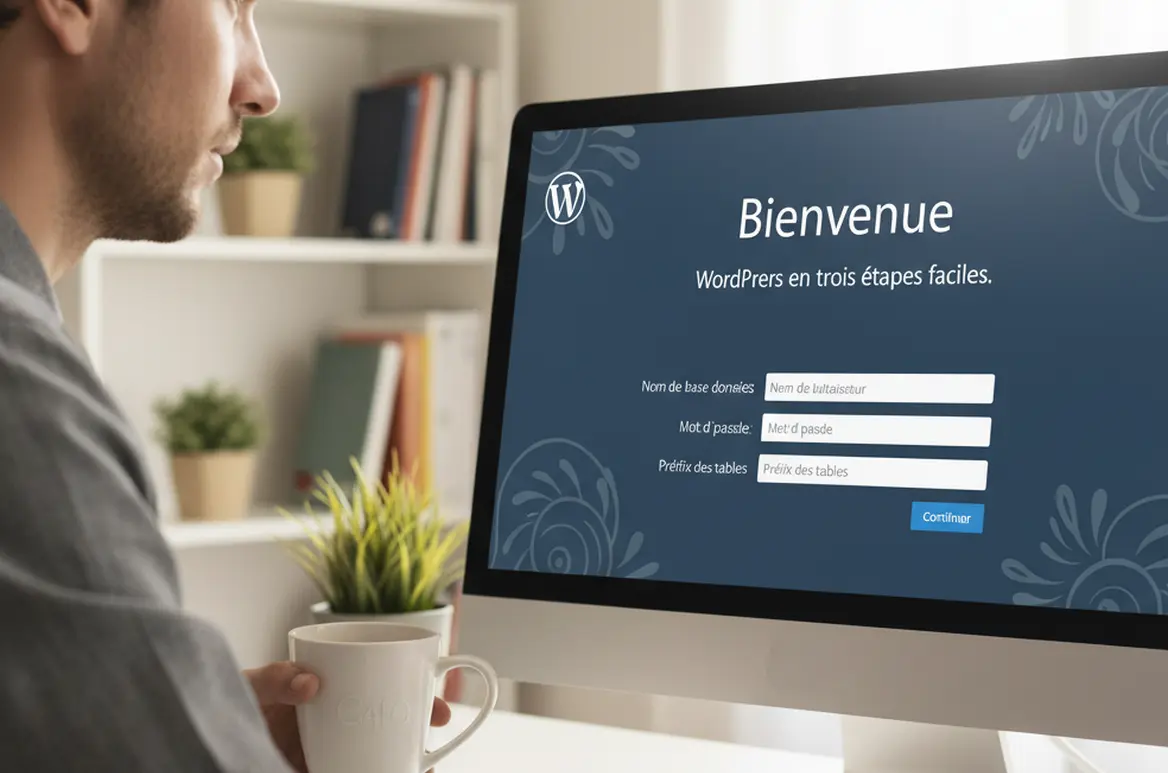
Une fois votre hébergeur WordPress sélectionné avec soin, l’installation constitue la prochaine étape clé pour mettre votre site en ligne. Cette opération prend aujourd’hui moins de cinq minutes chez la plupart des fournisseurs grâce aux outils automatisés. Une procédure bien menée garantit une base propre, sécurisée et optimisée dès le départ. Ce guide détaille les méthodes actuelles, les étapes précises et les vérifications indispensables pour lancer votre projet WordPress sans mauvaise surprise.
Sommaire
Pourquoi l’installation impacte directement les performances futures
La manière dont vous installez WordPress détermine la stabilité et la vitesse initiale du site. Une installation propre évite les fichiers inutiles ou les configurations par défaut qui ralentissent le serveur. En 2026, les hébergeurs proposent des environnements pré-optimisés avec PHP 8.3, MariaDB 11 et des caches serveurs intégrés. Choisir la bonne méthode permet aussi d’activer immédiatement les mises à jour automatiques et les sauvegardes natives.
Les trois méthodes d’installation disponibles
Les fournisseurs sérieux offrent plusieurs approches adaptées à tous les niveaux. Voici un tableau comparatif rapide :
| Méthode | Temps requis | Niveau technique |
|---|---|---|
| Installation en un clic | 2 à 5 minutes | Débutant |
| Via plugin de migration | 10 à 15 minutes | Intermédiaire |
| Installation manuelle | 20 à 30 minutes | Avancé |
L’installation en un clic, la solution la plus rapide
La majorité des hébergeurs WordPress intègrent désormais un installateur automatique comme Softaculous, Installatron ou un outil propriétaire. Cette méthode reste la plus utilisée car elle configure automatiquement la base de données, crée les fichiers et applique les paramètres recommandés.
Étapes détaillées pour installer WordPress en un clic
Connectez-vous au panneau de contrôle de votre hébergeur (cPanel, hPanel ou interface propriétaire). Repérez la section « Logiciels » ou « Applications ». Cliquez sur l’icône WordPress, puis sur « Installer ». Renseignez le nom de domaine, le titre du site et vos identifiants administrateur. Validez : le système crée tout seul la base de données et place les fichiers dans le bon dossier. Une fois terminé, accédez directement à votre tableau de bord WordPress via /wp-admin.
L’installation manuelle pour un contrôle total
Cette méthode convient lorsque vous souhaitez personnaliser chaque paramètre ou utiliser un sous-dossier. Elle demande plus de manipulations mais reste accessible.
Les étapes précises de l’installation manuelle
- Créez une base de données MySQL et un utilisateur avec tous les privilèges depuis le panneau de contrôle.
- Téléchargez la dernière version de WordPress sur wordpress.org et décompressez-la dans le dossier public_html via FTP ou le gestionnaire de fichiers.
- Renommez le fichier wp-config-sample.php en wp-config.php et complétez les informations de connexion à la base de données.
- Accédez à votre domaine dans le navigateur : l’assistant d’installation WordPress apparaît. Suivez les instructions pour créer le compte administrateur.
Configuration initiale après l’installation
Une fois WordPress installé, plusieurs réglages immédiats renforcent la sécurité et les performances. Activez le certificat SSL gratuit depuis le panneau de l’hébergeur pour passer en HTTPS. Mettez à jour le permalien vers la structure « Nom de l’article » dans Réglages > Permaliens. Installez uniquement les extensions indispensables : un plugin de cache serveur, un outil de sécurité et un optimiseur d’images. Évitez les thèmes et plugins inutiles qui alourdissent le site dès le premier jour.
Les vérifications essentielles pour valider l’installation
Après la mise en ligne, testez plusieurs points concrets. Vérifiez le temps de réponse serveur avec un outil comme GTmetrix ou PageSpeed Insights. Confirmez que les sauvegardes automatiques de l’hébergeur sont bien activées. Testez la restauration d’une copie récente pour vous assurer que tout fonctionne. Enfin, connectez votre site à Google Search Console et Bing Webmaster Tools pour suivre l’indexation dès les premiers jours.
Erreurs fréquentes à éviter lors de l’installation WordPress
Beaucoup d’utilisateurs oublient de supprimer le dossier d’installation ou utilisent un mot de passe administrateur trop faible. D’autres installent WordPress dans un sous-dossier sans configurer correctement les redirections. Prenez le temps de vérifier les droits de fichiers (755 pour les dossiers, 644 pour les fichiers) et activez la protection contre les attaques brute force directement au niveau serveur quand votre hébergeur le propose.
Passer à l’étape suivante après l’installation
Vous avez maintenant un site opérationnel grâce aux critères présentés dans notre guide sur comment choisir un hébergeur pour WordPress. Cette installation propre vous permet de vous concentrer immédiatement sur le contenu, le design et le référencement. Si vous migrez un site existant, les mêmes outils d’installation automatique gèrent souvent le transfert complet en quelques clics. Avec ces bases solides, votre projet en ligne évolue sans contrainte technique.